Google for JobsStellenanzeige schalten: Anleitung für Arbeitgeber 2026
So schalten Sie Ihre Stellenanzeige bei Google for Jobs — die zwei offiziellen Wege, alle Pflichtfelder und der fertige Copy-Paste-Code.
- Offizielle Google-Vorgaben
- Copy-Paste-JSON-LD
- Stand Juli 2026
Was ist Google for Jobs?
Diese Grundmechanik erklärt, warum so viele Arbeitgeber vergeblich nach einem Buchungs-Button suchen: Google verkauft hier keine Plätze, sondern sammelt bereits veröffentlichte Stellen ein. Wer das verstanden hat, stellt die richtige Frage — nicht „Wo buche ich?", sondern „Wie mache ich meine Stelle für Google lesbar?". Eine Google-for-Jobs-Anzeige schalten Sie demnach über lesbare Stellendaten, nicht über ein Formular. Was das im Detail bedeutet:
Wie sieht die Google-Jobbox aus?
Die Jobbox erscheint als eigener Block direkt über den organischen Suchergebnissen — lediglich bezahlte Google-Ads-Anzeigen stehen noch darüber. Bewerber sehen mehrere passende Stellen auf einen Blick, filtern nach Ort, Datum, Arbeitszeit und Jobtyp, speichern ihre Suche und lassen sich per Job-Alert über neue Treffer benachrichtigen. Zu vielen Stellen zeigt Google zusätzlich Arbeitgeber-Bewertungen aus Portalen wie kununu oder Glassdoor. Für Sie heißt das: Ihre Stelle konkurriert sichtbar mit anderen — Vollständigkeit und Attraktivität der Anzeige entscheiden.
Wie funktioniert Google for Jobs?
Google for Jobs arbeitet wie eine Jobsuchmaschine: Der Crawler durchsucht das Web nach Stellenanzeigen und ordnet sie den Suchbegriffen der Nutzer zu — dabei erkennt er nicht nur die exakte Stellenbezeichnung, sondern auch inhaltlich ähnliche Jobtitel. Das hilft besonders in Branchen ohne einheitliche Bezeichnungen. Google gibt an, die relevantesten Ergebnisse zuerst auszuspielen; der genaue Ranking-Algorithmus ist jedoch nicht öffentlich, und niemand kann eine bestimmte Position garantieren.
Google for Jobs ist keine klassische Jobbörse
Anders als StepStone, Indeed oder Monster ist Google for Jobs ein Aggregator ohne eigene Bewerbungsfunktion. Kandidaten können sich nicht innerhalb von Google bewerben — ein Klick auf die Stelle führt hinaus auf Ihre Karriereseite oder die Jobbörse, über die sie eingespeist wurde. Wie sich das Angebot von den Portalen unterscheidet, zeigt unser Überblick zu Jobbörsen im Vergleich für Arbeitgeber. Die Konsequenz für Sie: Hinter der Anzeige muss eine reibungslose Bewerbungsstrecke stehen, sonst verpufft die gewonnene Sichtbarkeit.
Die zwei offiziellen Wege, wie Ihre Stelle in Google for Jobs kommt
Es klingt komplizierter, als es ist — offiziell ist die Sache klar geregelt. Laut Google gibt es genau zwei Wege, damit Ihre Stelle in der Jobbox erscheint, und beide sind ausdrücklich gleichwertig. So nutzen Sie Google for Jobs, ohne irgendwo etwas „einzureichen":
Weg 1: Eigene Karriereseite mit JobPosting-Markup
Sie veröffentlichen jede Vakanz auf einer eigenen, SEO-optimierten Karriereseite und binden die strukturierten JobPosting-Daten direkt in den HTML-Code jeder Einzelstelle ein — Google nennt das „direct integration". Dieser Weg ist ausdrücklich auch für Arbeitgeber vorgesehen, nicht nur für Jobbörsen. Sein größter Vorteil: Nach der Ersteinrichtung holt Google neu hinzugefügte Stellen fortlaufend selbst ab, ohne dass Sie jede einzeln nachmelden müssen. Wer noch kein solches Karriereportal betreibt, legt damit das Fundament — eine Anleitung dazu finden Sie unter Karriereseite erstellen.
Weg 2: Über Jobbörse, Aggregator oder Multiposting
Wer nicht selbst programmieren möchte, nutzt einen Drittanbieter, der bereits in die Google-Jobsuche integriert ist. Der übernimmt das komplette Markup für Sie — und ist laut Google ein gleichwertiger Weg, kein Kompromiss zweiter Klasse. Besonders effizient wird es mit Multiposting: Sie erstellen eine Anzeige einmal und schalten sie auf viele Portale gleichzeitig, von denen zahlreiche ihrerseits Google for Jobs speisen. So erreichen Sie die Jobbox auch ohne eigene Karriereseite und ohne eine einzige Zeile Code. Beide Wege enden an derselben Stelle: einer sauber ausgezeichneten Einzel-Stellenseite.
Stellenanzeige bei Google for Jobs schalten – Schritt für Schritt
Weg 1 bauen Sie in fünf überschaubaren Schritten selbst auf. So können Sie Ihre Stelle bei Google Jobs einstellen, ganz ohne Buchungsformular. Diese Anleitung zeigt Schritt für Schritt, wie Sie die Stelle dafür vorbereiten und so einrichten, dass Google sie findet und in die Jobbox aufnimmt — vom Anlegen der Seite bis zur laufenden Kontrolle.
Schritt 1: Einzelne Stellenseite mit eigener URL anlegen
Jede Vakanz braucht ihre eigene, sprechende URL aus Jobtitel und Ort, etwa /karriere/pflegefachkraft-berlin. Wichtig: Das Markup gehört auf diese Einzelstellenseite, niemals auf die Übersichts- oder Listenseite mit mehreren Jobs. Eine Stelle, eine URL, ein Datensatz.
Schritt 2: JobPosting-JSON-LD mit den 5 Pflichtfeldern einbinden
Zeichnen Sie die Stelle mit strukturierten Daten im Format JSON-LD aus. Fünf Felder sind Pflicht — fehlt eines, wird die Stelle nicht gelistet. Die exakten Felder und den fertigen Code zum Kopieren finden Sie im nächsten Kapitel.
Schritt 3: Crawlbarkeit sicherstellen — Sitemap und (optional) Indexing API
Googlebot muss die Seite lesen dürfen: kein noindex, kein robots.txt-Block. Als Standard-Kanal genügt Ihre site-weite XML-Sitemap. Anders als früher oft behauptet, braucht nicht jede einzelne Stelle eine eigene, mindestens täglich aktualisierte Sitemap — das Markup gehört je Einzelstelle in den Seitencode, die Sitemap dient site-weit der Auffindbarkeit. Für zeitkritische Vakanzen meldet die Indexing API neue URLs sofort; sie ist ein optionaler Beschleuniger und ausschließlich für JobPosting-Seiten zulässig.
Schritt 4: Mit dem Rich Results Test prüfen
Bevor die Stelle live geht, prüfen Sie die URL im Rich Results Test. Er zeigt in Sekunden, ob Google die Seite als gültiges JobPosting erkennt und welche Felder fehlen oder fehlerhaft sind. Mehr dazu weiter unten.
Schritt 5: In der Search Console überwachen
Nach der Veröffentlichung behalten Sie den „Job postings"-Report in der Google Search Console im Blick. Er meldet valide Stellen, Warnungen und Fehler im Zeitverlauf — so bemerken Sie Probleme, bevor Bewerber ausbleiben.
Ohne eigene Technik: der Multiposting-Weg
Kein WordPress, keine Entwicklerin zur Hand? Dann überspringen Sie die Schritte 1 bis 3 und lassen die Stelle über einen integrierten Anbieter einspeisen. Wie das automatisch und ohne Code-Arbeit funktioniert, lesen Sie im Kapitel zum automatischen Bespielen.
JobPosting · Strukturierte Daten
JobPosting strukturierte Daten: Pflichtfelder & Copy-Paste-Code
Schritt 2 ist das Herzstück — und die häufigste Fehlerquelle. Google verlangt strukturierte Daten vom Typ JobPosting, eingebettet als JSON-LD auf der Einzelstellenseite. Dieses Google Job Posting (das JobPosting-Markup) ist die technische Eintrittskarte in die Jobbox. Kein anderer Guide liefert Ihnen den vollständigen Code; hier bekommen Sie ihn zum Kopieren.
Die 5 Pflichtfelder
Diese fünf Properties entscheiden über die Sichtbarkeit. Fehlt auch nur eines, ist die Stelle nicht für Google for Jobs qualifiziert:
| Property | Typ | Inhalt |
|---|---|---|
title | Text | Nur die Job-Bezeichnung (z. B. „Pflegefachkraft (m/w/d)"), keine Zusätze wie Ort oder Firma |
description | Text (HTML) | Vollständige Stellenbeschreibung; muss dem sichtbaren Seiteninhalt entsprechen |
datePosted | Date | Veröffentlichungsdatum im ISO-8601-Format (2026-07-11) |
hiringOrganization | Organization | Arbeitgeber mit name, sameAs (Firmen-URL) und logo (empfohlen) |
jobLocation | Place | Arbeitsort als address vom Typ PostalAddress inklusive addressCountry |
Sobald Sie jobLocation verwenden, ist addressCountry innerhalb der PostalAddress verpflichtend — fehlt das Land, gilt der Standort als unvollständig.
Empfohlene Felder
Diese Felder sind nicht qualifikationskritisch, schalten aber Zusatzfunktionen frei — Gehaltsband, Remote-Badge, Direktbewerbung — und verbessern die Ausspielung im Jobs-Widget:
| Property | Typ | Inhalt |
|---|---|---|
validThrough | Date | Ablaufdatum (ISO 8601); danach fällt die Stelle automatisch aus Google for Jobs |
employmentType | Enum | z. B. FULL_TIME, PART_TIME, CONTRACTOR, TEMPORARY, INTERN |
baseSalary | MonetaryAmount | currency plus value (QuantitativeValue) mit minValue/maxValue und unitText (HOUR/DAY/WEEK/MONTH/YEAR) |
directApply | Boolean | true, wenn die Bewerbung direkt auf der verlinkten Seite möglich ist |
identifier | PropertyValue | Eindeutige Job-ID des Arbeitgebers (name, value) |
Copy-and-paste: vollständiges JobPosting-JSON-LD
Betten Sie diesen Block über ein <script type="application/ld+json">-Element in den HTML-Code der Einzelstellenseite ein. Er enthält alle fünf Pflichtfelder plus die wichtigsten Empfehlungen — passen Sie einfach die Werte an Ihre Stelle an:
<script type="application/ld+json">
{
  "@context": "https://schema.org/",
  "@type": "JobPosting",
  "title": "Pflegefachkraft (m/w/d)",
  "description": "<p>Wir suchen zum nächstmöglichen Zeitpunkt eine engagierte Pflegefachkraft ...</p><ul><li>Aufgaben ...</li><li>Anforderungen ...</li></ul>",
  "datePosted": "2026-07-11",
  "validThrough": "2026-09-30T23:59:00+02:00",
  "employmentType": "FULL_TIME",
  "hiringOrganization": {
    "@type": "Organization",
    "name": "Musterfirma GmbH",
    "sameAs": "https://www.musterfirma.de",
    "logo": "https://www.musterfirma.de/logo.png"
  },
  "jobLocation": {
    "@type": "Place",
    "address": {
      "@type": "PostalAddress",
      "streetAddress": "Musterstraße 1",
      "addressLocality": "Berlin",
      "addressRegion": "BE",
      "postalCode": "10115",
      "addressCountry": "DE"
    }
  },
  "baseSalary": {
    "@type": "MonetaryAmount",
    "currency": "EUR",
    "value": {
      "@type": "QuantitativeValue",
      "minValue": 3200,
      "maxValue": 3800,
      "unitText": "MONTH"
    }
  },
  "directApply": true
}
</script>
Achten Sie auf die case-sensitiven Werte (FULL_TIME, MONTH) und das ISO-Datumsformat. Erfundene Felder wie industry oder jobStartDay gibt es in der Google-Referenz nicht — halten Sie sich strikt an die dokumentierten Properties, sonst riskieren Sie „Invalid value"-Fehler.
Remote-Stellen richtig auszeichnen
Bei reiner Heimarbeit lassen Sie jobLocation weg oder ergänzen es um "jobLocationType": "TELECOMMUTE" und applicantLocationRequirements mit mindestens einem Land, in dem Bewerber sitzen dürfen. Ohne diese Angabe erkennt Google die Stelle nicht als Remote-Job und spielt das Remote-Badge nicht aus. Bei hybriden Stellen kombinieren Sie den physischen Standort mit dem Remote-Hinweis.
Die Pflichtfelder bringen Sie in die Box — aber nicht automatisch nach oben. Dafür entscheiden Titel, Adresse, Gehalt und Textstruktur.
Stellenanzeige für Google for Jobs optimieren (Ranking-Faktoren)
In der Jobbox zu stehen ist die halbe Miete — die andere Hälfte ist die Position darin. Für die Optimierung für Google for Jobs gibt es keine geheime Stellschraube, aber mehrere belegbare Faktoren, die über die Ausspielung entscheiden und Ihre Anzeige attraktiver machen.
Der richtige Titel
In title gehört ausschließlich die Position — „Pflegefachkraft (m/w/d)", nicht „Pflegefachkraft Berlin Musterfirma Top-Gehalt!". Verzichten Sie auf interne Job-Codes, Großbuchstaben-Ketten und Sonderzeichen und verwenden Sie die Bezeichnung, nach der Kandidaten tatsächlich suchen. Eine feste „Keyword drei- bis fünfmal wiederholen"-Regel gibt es dabei nicht — Klarheit schlägt Keyword-Stopfen.
Vollständige Standortadresse
Je genauer der Ort, desto besser die Zuordnung. Geben Sie in der PostalAddress Land, Region, Stadt sowie Straße und Hausnummer an. Vollständige Adressen helfen Google, Ihre Stelle bei ortsbezogenen Suchen und in der Umkreissuche der Bewerber korrekt auszuspielen — ungenaue Angaben kosten genau die Kandidaten, die in der Nähe wohnen.
Gehalt als Sichtbarkeits-Booster
Ein Gehaltsband ist eines der stärksten Attraktivitätssignale in der Jobbox. Hinterlegen Sie es strukturiert über baseSalary als MonetaryAmount mit minValue/maxValue, unitText (etwa MONTH) und Währung — nicht nur als Fließtext. Google zeigt die Spanne dann prominent an, was die Klickrate spürbar erhöhen kann und unpassende Bewerbungen von vornherein reduziert.
Textstruktur & Lesbarkeit
Bauen Sie die Beschreibung klar auf: Einstieg, Aufgaben, Anforderungen, Benefits, Bewerbungsaufforderung. Setzen Sie Aufzählungen statt Textwüsten und schreiben Sie in klarer Sprache. Wie eine überzeugende Anzeige Schritt für Schritt entsteht, zeigt unser Leitfaden, wie Sie eine perfekte Stellenanzeige schreiben.
Technische Basics
Sorgen Sie für gute Lesbarkeit auf dem Smartphone, blockieren Sie Googlebot nicht, entfernen Sie besetzte Stellen zügig und halten Sie den Bewerbungsweg schlank. Jede technische Hürde, die Google am Crawlen hindert oder Bewerber abspringen lässt, kostet Sichtbarkeit — und damit Bewerbungen.
Was kostet Google for Jobs? Ist es kostenlos?
Jetzt die Frage, die jeden Arbeitgeber zuerst umtreibt: Was kostet Google for Jobs — und ist es wirklich kostenlos? Die kurze Antwort lautet: für die Anzeige selbst ja, drumherum nicht ganz.
Organisch = keine Google-Gebühr
Ihre Stelle erscheint als organischer Bestandteil der Google-Suche über strukturierte Daten — nicht als bezahltes Listing. Google nennt für diese Darstellung keinen Preis und verlangt kein Werbebudget. „Kostenlos" gilt also präzise für das Google-Listing selbst: Sie zahlen keine Gebühr an Google, um in der Jobbox zu erscheinen. Ein wörtliches Google-Versprechen „kostenlos" gibt es allerdings nicht — belegbar ist nur, dass keine Gebühr anfällt.
Versteckte Kosten
Kostenfrei heißt nicht aufwandsfrei. Kosten entstehen an anderer Stelle: für das technische Setup Ihrer Karriereseite und des Markups, für Entwicklerzeit oder für Drittanbieter, die das Einspeisen übernehmen. Einen aktiven Sichtbarkeits-„Push" bepreisen manche Anbieter zusätzlich auf Anfrage. Welche Wege wirklich gratis sind, zeigt unser Ratgeber dazu, wie Sie kostenlos Stellenanzeigen schalten.
Google for Jobs (organisch) vs. Google Ads (bezahlt)
Häufig verwechselt, aber zwei getrennte Kanäle:
| Kriterium | Google for Jobs (organisch) | Google Ads (bezahlt) |
|---|---|---|
| Position | Jobbox über den organischen Treffern | Anzeigenplatz noch darüber, als „gesponsert" markiert |
| Kosten | Keine Google-Gebühr | Kosten pro Klick (CPC), Budget frei wählbar |
| Steuerung | Über Vollständigkeit & Relevanz des Markups; kein Platzkauf | Über Gebote, Keywords und Budget direkt steuerbar |
Zum Vergleich, was ein klassischer Portalplatz kostet: Lesen Sie, was eine StepStone-Anzeige kostet, oder wie sich die Monster-Stellenanzeige-Kosten zusammensetzen. Google for Jobs ist damit oft der günstigste Sichtbarkeits-Baustein — aber nur, wenn die Technik stimmt.
Warum erscheint meine Stelle nicht in Google for Jobs?
Sie haben alles eingerichtet — und trotzdem taucht die Stelle nicht in der Jobbox auf. Das ist normal und fast immer auf ein einzelnes Detail zurückzuführen. Ein fehlendes Feld genügt, damit Google die Stelle disqualifiziert. Diese Fehler sind die häufigsten:
Die häufigsten Fehler
- Pflichtfeld fehlt — eines der fünf Pflichtfelder (
title,description,datePosted,hiringOrganization,jobLocation) ist nicht gesetzt. - Ungültiger Wert —
datePostednicht im ISO-8601-Format oder ein unbekannteremploymentType-Wert. - Markup auf der falschen Seite — das JobPosting steht auf einer Listen- statt auf der Einzelstellenseite.
- Inhalt ≠ Markup — Titel, Gehalt oder Details im Code weichen vom sichtbaren Seitentext ab.
- Abgelaufene Stelle noch live —
validThroughfehlt oder liegt in der Zukunft, obwohl die Stelle besetzt ist. - Kein Bewerbungsweg — die Seite bietet keine Möglichkeit, sich zu bewerben.
- Standort fehlt oder ist falsch —
jobLocationoder das Pflicht-addressCountryist unvollständig. - Nicht crawlbar —
noindex, robots.txt-Block oder die Seite ist schlicht noch nicht indexiert.
So prüfen & beheben
Zwei Werkzeuge zeigen Ihnen die Ursache schwarz auf weiß. Der Rich Results Test prüft eine einzelne URL sofort: Als Fehler markierte Punkte disqualifizieren die Stelle, reine Warnungen (fehlende empfohlene Felder) tun das nicht — sie schränken höchstens die Darstellung ein. Der „Job postings"-Report in der Search Console überwacht alle Stellen laufend; nach einem Fix stoßen Sie den „Validieren"-Flow an. Beheben Sie zuerst jeden echten Fehler — danach erscheint die Stelle in aller Regel.
Prüfen & überwachen: Rich Results Test und Search Console
Zwei offizielle Kontrollen begleiten jede Stelle — eine vor dem Livegang, eine danach.
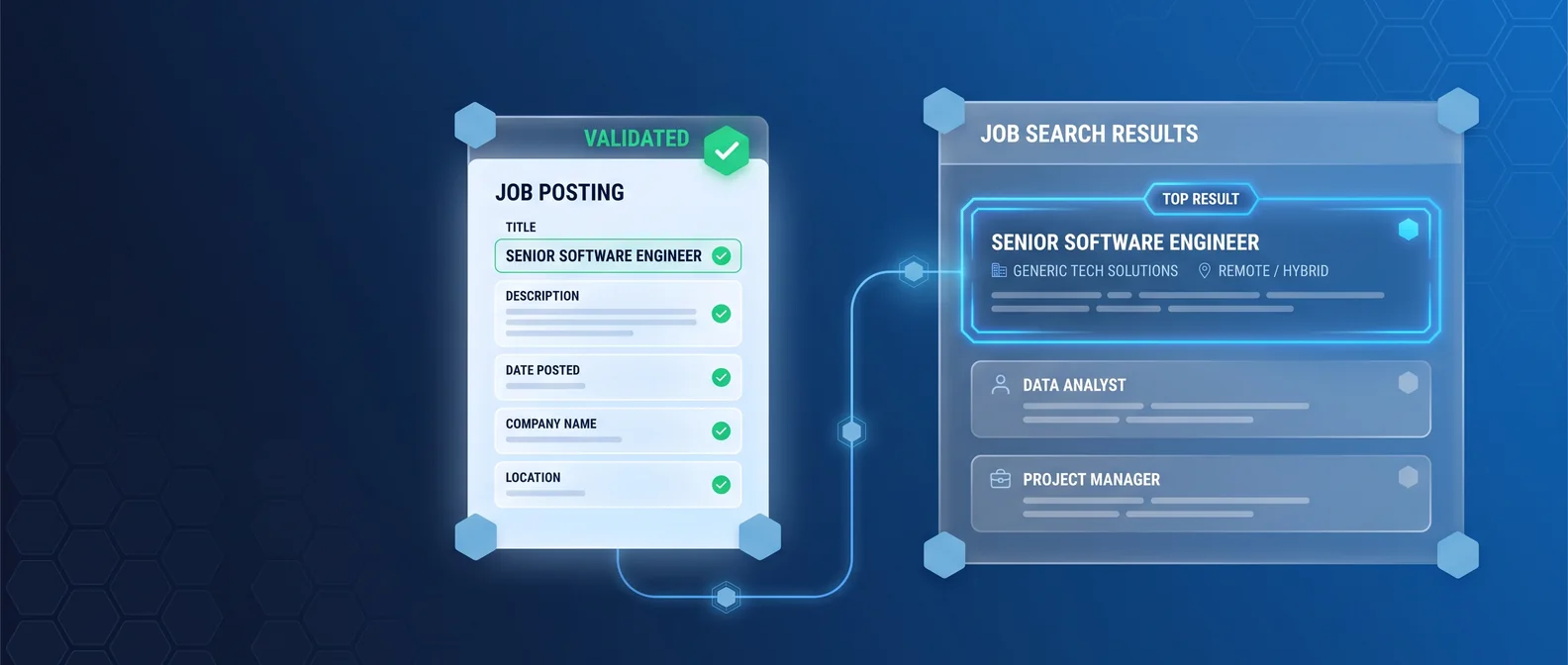
Der Rich Results Test (search.google.com/test/rich-results) prüft eine einzelne URL. Er zeigt in Sekunden, ob Google ein gültiges JobPosting erkennt, und listet Fehler sowie Warnungen getrennt auf. Fehler müssen weg, Warnungen dürfen bleiben — sie schränken höchstens die Darstellung ein, nicht die Aufnahme.
Der „Job postings"-Report in der Google Search Console überwacht Ihren gesamten Bestand im Zeitverlauf: valide Stellen, Warnungen und Fehler. Nach jedem Fix lösen Sie eine erneute Validierung aus und achten darauf, dass die Zahl valider Stellen steigt und keine neuen Fehler dazukommen.
Die Reihenfolge ist simpel: erst mit dem Rich Results Test prüfen, dann live nehmen, dann in der Search Console beobachten. Stand Juli 2026 sind beide Werkzeuge kostenlos und ohne zusätzliche Freischaltung nutzbar.
Google for Jobs automatisch bespielen – mit Karriereseite & Multiposting
Fünf Pflichtfelder, korrektes Datumsformat, Sitemap, Ablaufdatum, Prüfung — pro Stelle ist das viel Handarbeit, und jeder Fehler aus dem vorigen Kapitel kann sie unsichtbar machen. Es geht auch automatisch.
Automatisches JobPosting-Markup je Stelle
Wenn Sie eine Stelle über das Personalturm-Karriereseiten-Feature veröffentlichen, entsteht das JobPosting-JSON-LD automatisch aus den Stellendaten — mit allen Pflichtfeldern, korrektem ISO-Datum und Ablaufdatum. Genau die Fehlerklassen aus dem Troubleshooting entfallen damit by design:
| Google-Anforderung | Automatisch erfüllt |
|---|---|
| Alle 5 Pflichtfelder vorhanden | Werden deterministisch aus den Stellendaten befüllt — „Missing field“ entfällt |
| Korrektes ISO-8601-Datum | Wird maschinell formatiert — „Invalid value“ bei Datumsfeldern entfällt |
| Markup auf der Einzelstellenseite | Jede Stelle bekommt eigene URL und eigenes JSON-LD — „wrong page“ ist ausgeschlossen |
| Markup = sichtbarer Inhalt | Code und Seite stammen aus derselben Datenquelle — „Content doesn’t match“ entfällt |
| Abgelaufene Stellen | validThrough wird automatisch gesetzt; nach Ablauf fällt die Stelle von selbst heraus |
Grundlage ist eine saubere Karriereseite mit korrekten Einzelstellenseiten — wie Sie eine solche Karriereseite erstellen, lesen Sie im ausführlichen Leitfaden.
Multiposting: eine Anzeige → 400+ Börsen
Parallel läuft Ihre Stelle über Multiposting auf mehr als 400 Jobbörsen gleichzeitig — viele davon speisen ihrerseits Google for Jobs. Das ist bis zu 70 % günstiger als die Direktbuchung bei StepStone, Indeed und Co. So sind Sie auch dann sichtbar, wenn Sie (noch) keine eigene Karriereseite betreiben.
Ehrliche Grenzen
„Automatisch“ heißt: Die technischen Voraussetzungen für Google for Jobs sind erfüllt — nicht, dass eine Aufnahme garantiert ist. Die Seite muss öffentlich und crawlbar sein (kein noindex), und ob und wo Ihre Stelle in der Jobbox erscheint, entscheidet am Ende Google anhand von Indexierung und Relevanz. Einen garantierten „on-publish“-Automatismus oder eine feste Position gibt es nicht. Wenn Sie das Setup in eine Hand geben möchten, fragen Sie ein Angebot an.
Fazit: Google for Jobs im gesunden Recruiting-Mix
Der Weg in die Jobbox ist klarer, als er zunächst wirkt: zwei offizielle Wege, fünf Pflichtfelder, ein Prüfschritt. Google for Jobs ist ein starker Kanal, für dessen organische Anzeige Google keine Gebühr verlangt — und der Ihre eigene Karriereseite sichtbar macht.
Ehrlich bleibt aber: Ein Platz in der Box ist nicht garantiert, und der Ranking-Algorithmus ist nicht öffentlich. Verlassen Sie sich deshalb nicht ausschließlich auf Google for Jobs. Am stärksten wirkt der Kanal im gesunden Mix — Google-for-Jobs-Recruiting plus Multiposting, ein eigenes Karriereportal und flankierendes Recruiting-Marketing. So machen Sie sich unabhängig von einer einzelnen Quelle und gewinnen langfristig mehr qualifizierte Bewerber.
Ihre Stellen automatisch in Google for Jobs
Karriereseite & Multiposting — in einer Hand eingerichtet
Wir richten Ihre SEO-optimierte Karriereseite mit automatischem JobPosting-Markup ein und schalten Ihre Stellen auf 400+ Jobbörsen — bis zu 70 % günstiger als die Direktbuchung.
- Automatisches JobPosting-Markup je Stelle
- 400+ Jobbörsen — viele speisen Google for Jobs
- Bis zu 70 % günstiger als Direktbuchung
Technische Voraussetzungen für Google for Jobs erfüllt · Aufnahme entscheidet Google
Bevor Sie anfragen — die Fragen, die uns zu Google for Jobs am häufigsten gestellt werden:
Häufige Fragen zu Google for Jobs
Ist Google for Jobs kostenlos?
Für die Anzeige selbst verlangt Google keine Gebühr: Ihre Stelle erscheint als organischer Bestandteil der Google-Suche über strukturierte Daten, nicht als bezahltes Listing. Kosten entstehen nur indirekt — für das technische Setup (Karriereseite, Markup) oder für Drittanbieter, die das Einspeisen übernehmen.
Wo kann ich kostenlos Stellenanzeigen schalten?
Kostenlose Wege sind unter anderem die Jobbörse der Bundesagentur für Arbeit, Gratis-Listings bei Indeed sowie befristete Free-Anzeigen kleinerer Börsen — und über die eigene Karriereseite landen Sie ohne Listing-Gebühr in Google for Jobs. Mehr Optionen zeigt unser Ratgeber zu kostenlos Stellenanzeigen schalten.
Wie funktioniert Google for Jobs?
Der Google-Crawler durchsucht das Web nach Stellenanzeigen und zeigt passende Treffer in einer Box über den organischen Ergebnissen. Damit eine Stelle erkannt wird, braucht die einzelne Stellenseite strukturierte JobPosting-Daten. Google spielt nach eigener Angabe die relevantesten Ergebnisse zuerst aus; der genaue Algorithmus ist nicht öffentlich.
Wie werde ich in Google for Jobs sichtbar?
Über zwei Wege: eine eigene Karriereseite mit korrektem JobPosting-Markup oder eine bereits integrierte Jobbörse — siehe Jobbörsen im Vergleich für Arbeitgeber. Danach muss die Seite crawlbar sein (kein noindex); die Aufnahme in die Jobbox entscheidet Google anhand von Vollständigkeit und Relevanz.
Was kostet Google for Jobs?
Die Sichtbarkeit in der Jobbox selbst kostet keine Google-Gebühr. Reale Kosten liegen bei der Umsetzung (Technik, Karriereseite) oder bei Drittanbietern; einen Sichtbarkeits-„Push" bepreisen Anbieter meist nur auf Anfrage. Einen garantierten Platz können Sie nicht kaufen.
Wie komme ich auf Google Jobs?
Legen Sie je Stelle eine eigene, crawlbare URL an und binden Sie JobPosting-JSON-LD mit den fünf Pflichtfeldern ein — oder lassen Sie die Stelle über einen integrierten Anbieter einspeisen. Prüfen Sie das Markup anschließend mit dem Rich Results Test.
Google for Jobs für Bewerber — was sehen Kandidaten?
Bewerber sehen Ihre Stelle mit Titel, Ort, Gehalt (falls angegeben) und Arbeitgeber-Bewertungen direkt in der Google-Box, können filtern und Job-Alerts speichern. Bewerben können sie sich nicht in Google selbst — der Klick führt auf Ihre Karriereseite oder Jobbörse. Deshalb muss dahinter eine reibungslose Bewerbungsstrecke stehen.
Kann ich meine Anzeige in Google for Jobs „boosten" oder Werbung schalten?
Innerhalb der organischen Jobbox lässt sich kein Platz kaufen — die Position ergibt sich aus Relevanz und Vollständigkeit. Wer sofort ganz oben stehen will, nutzt separat Google Ads (bezahlt, CPC), das über der organischen Box erscheint. Das ist ein anderer Kanal als Google for Jobs.
Veröffentlicht am · Aktualisiert am
Ihre Stellen automatisch in Google for Jobs
Wir richten Karriereseite und Multiposting ein — Ihre Stellen erscheinen automatisch in Google for Jobs und laufen auf 400+ Jobbörsen, bis zu 70 % günstiger als die Direktbuchung.
- Karriereseite mit automatischem JobPosting-Markup je Stelle — alle 5 Pflichtfelder, korrektes ISO-Datum, Ablaufdatum
- Ihre Stellen laufen zugleich über Multiposting auf 400+ Jobbörsen — viele davon speisen Google for Jobs
- Bis zu 70 % günstiger als die Direktbuchung bei den Portalen
- Technische Voraussetzungen für Google for Jobs erfüllt (crawlbar, kein noindex) — die Aufnahme entscheidet Google